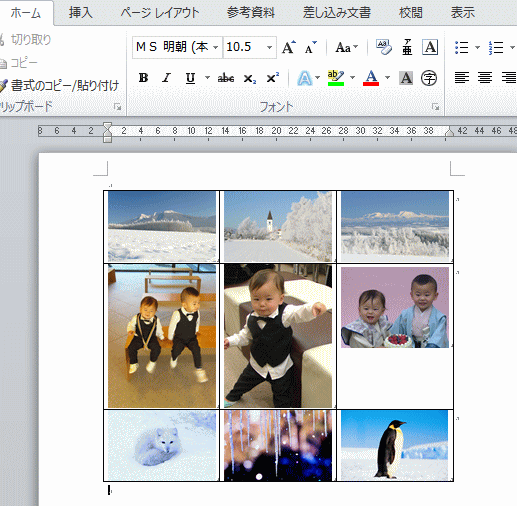
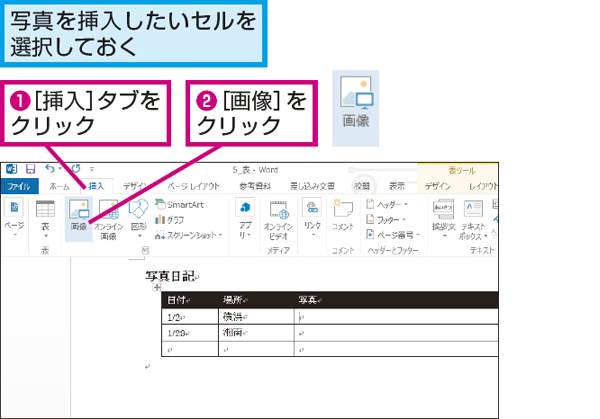
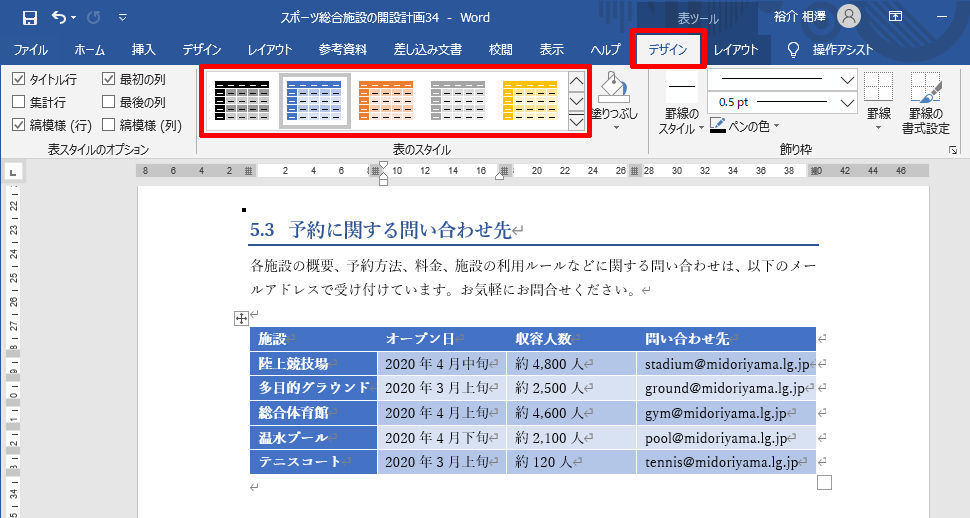
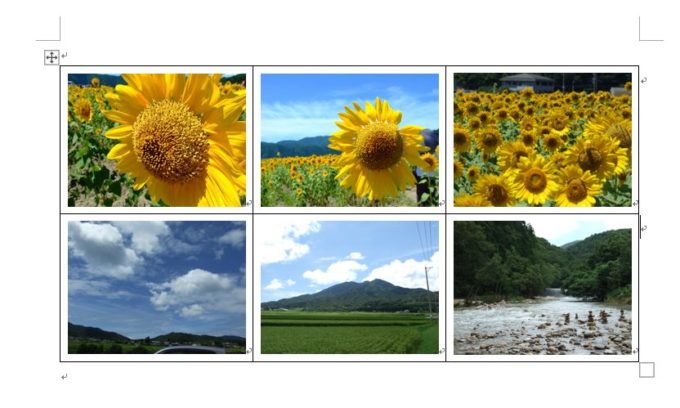
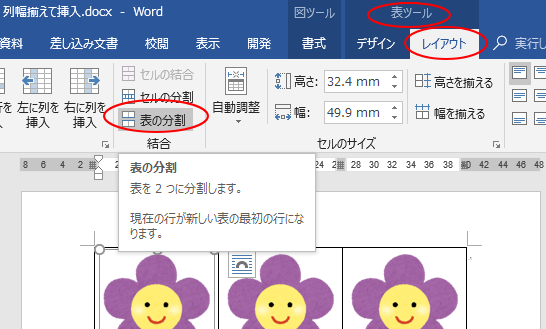
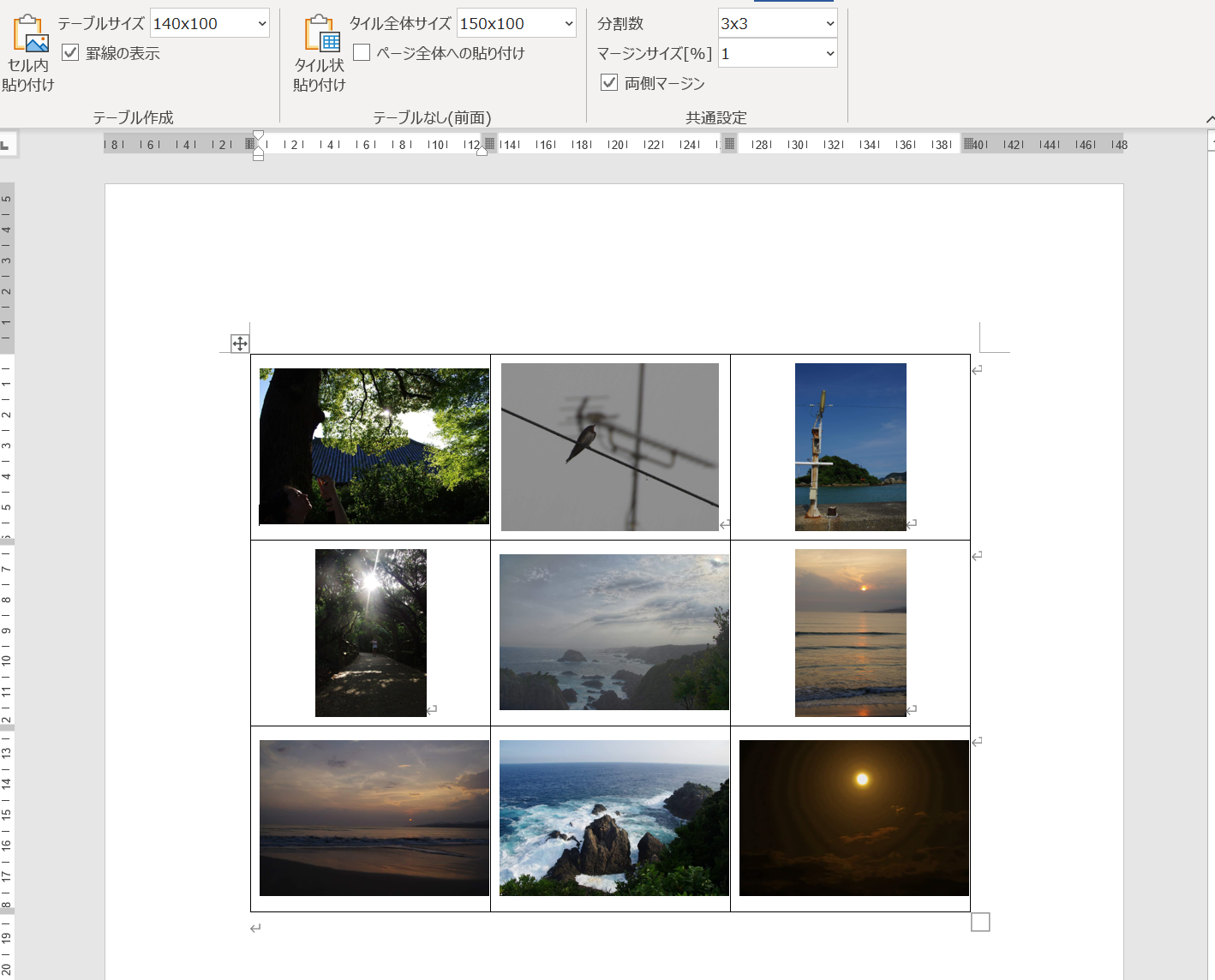
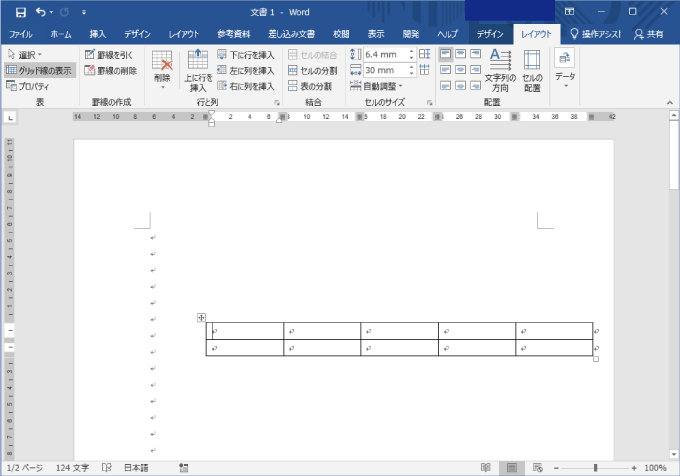
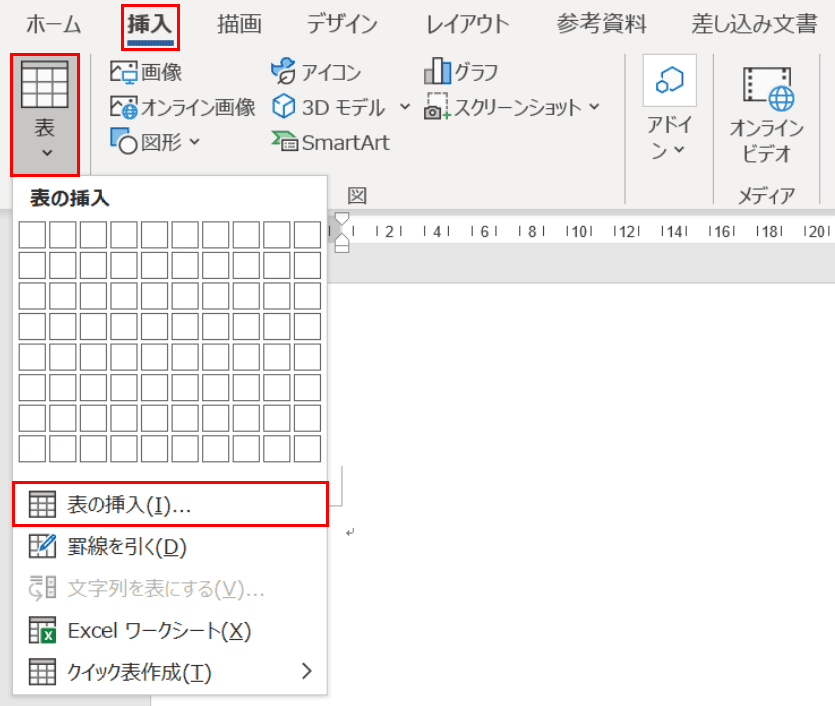
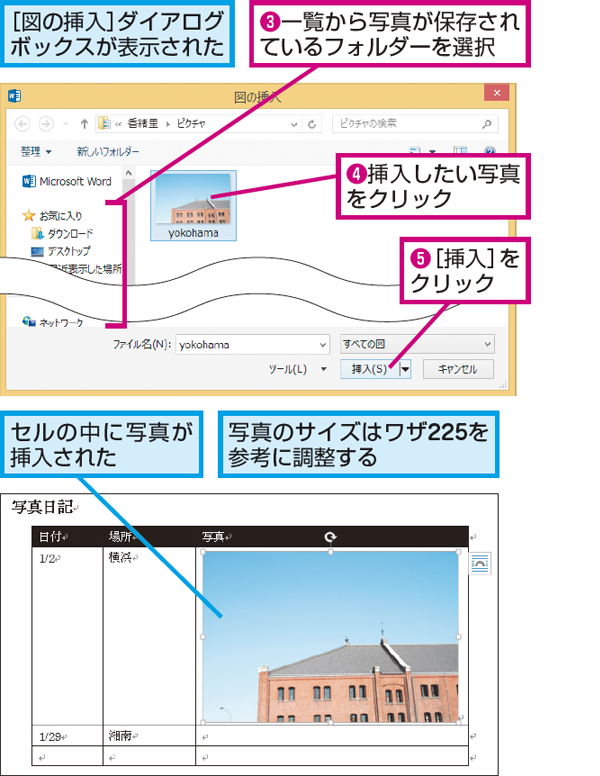
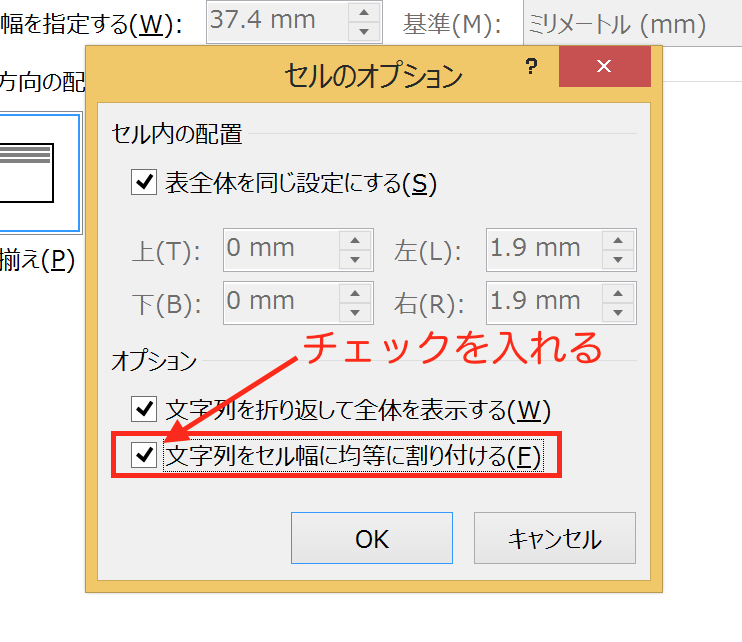
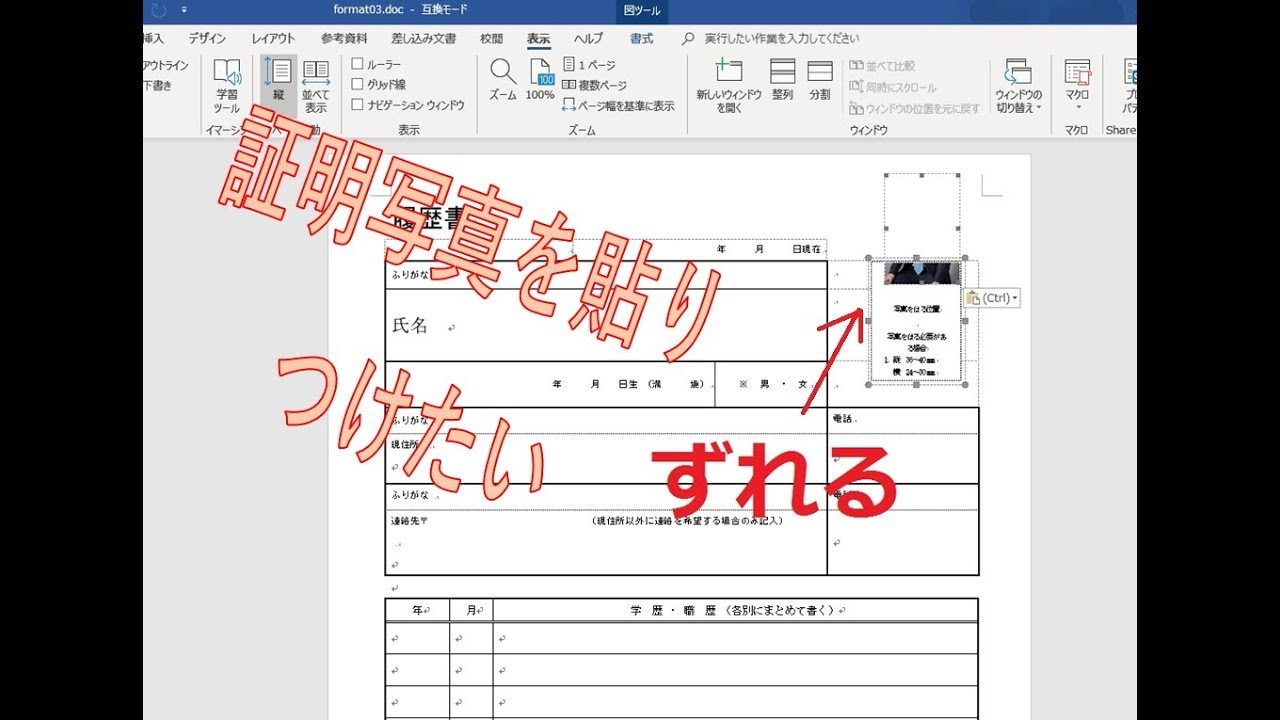
ワード13基本講座 » 表・罫線 » 表のセル幅に合わせて図や写真を入れたい ワード13基本講座:表のセル幅に合わせて図や写真を入れたい 表内に図や写真(画像)を入れるとき、セルの幅が広がってしまうケースがあります。
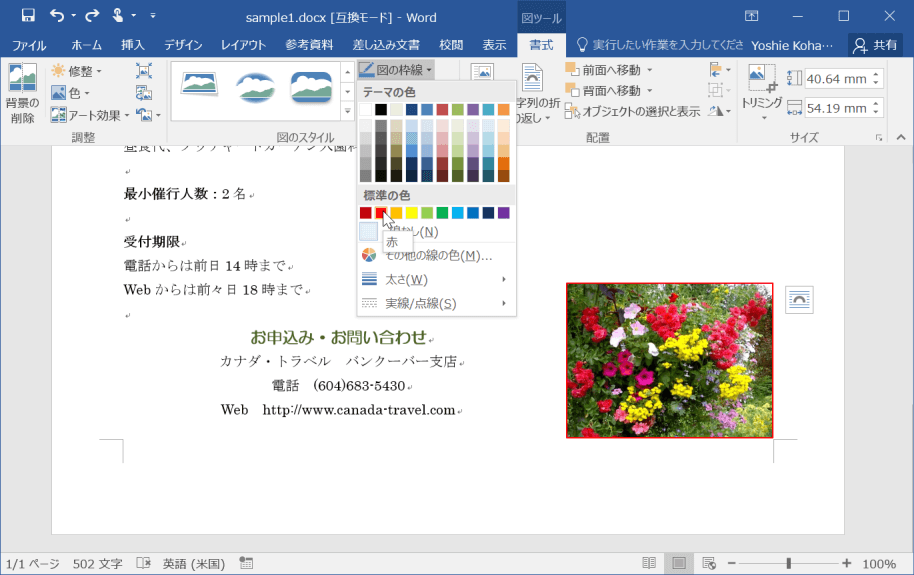
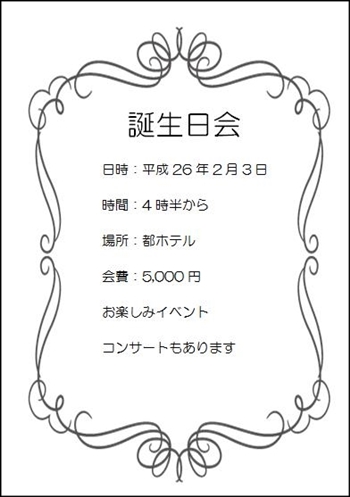
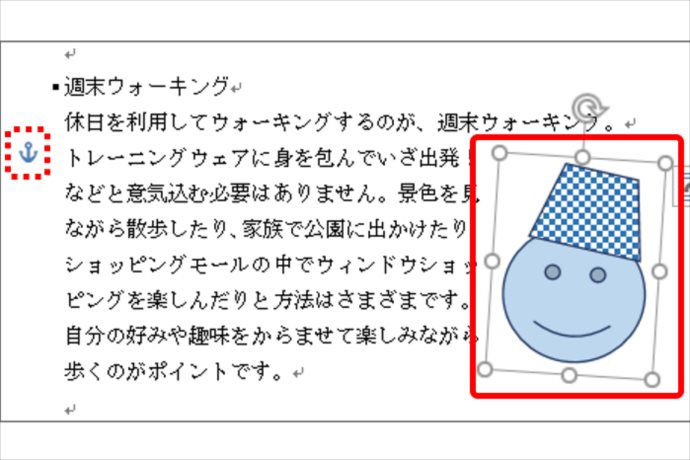
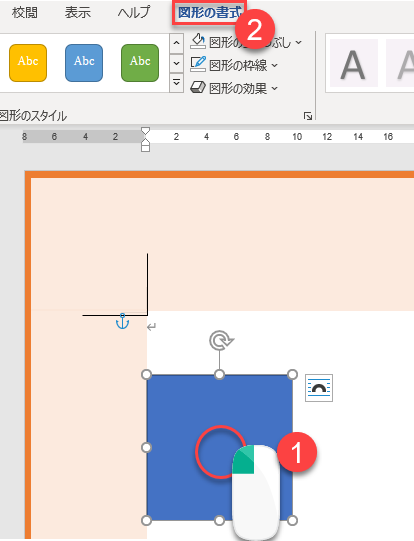
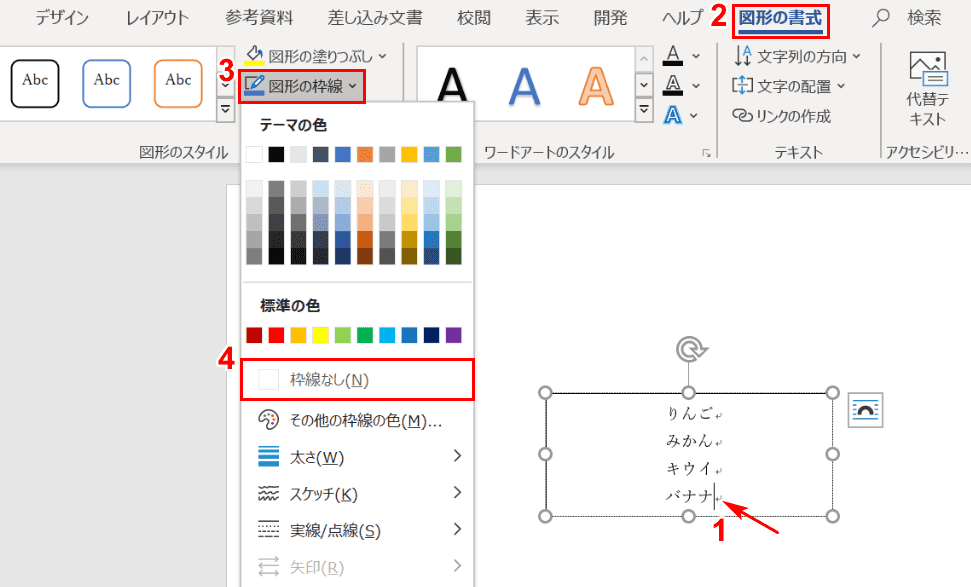
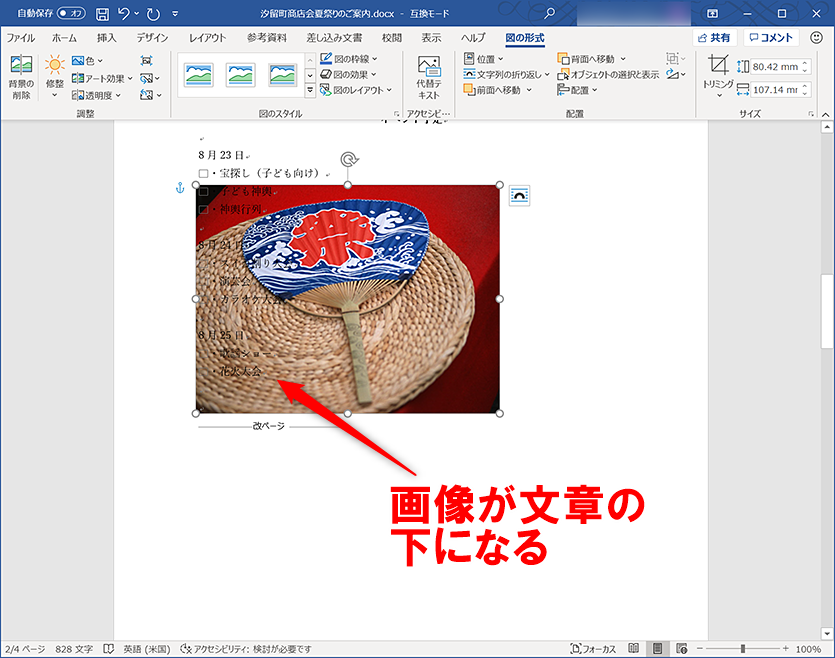
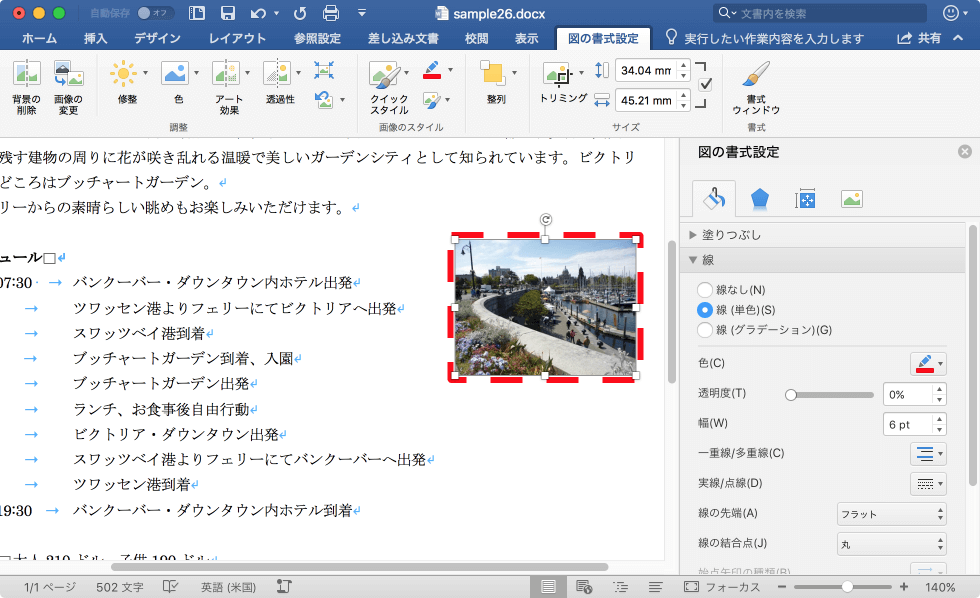
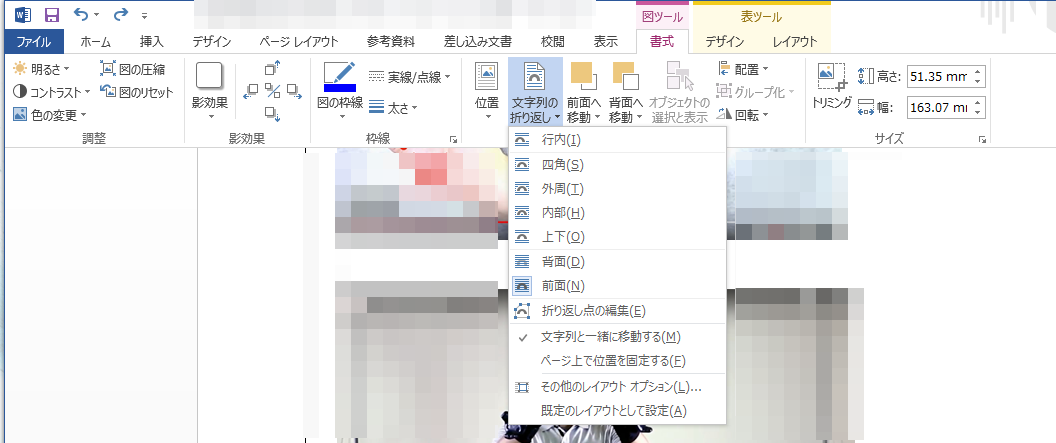
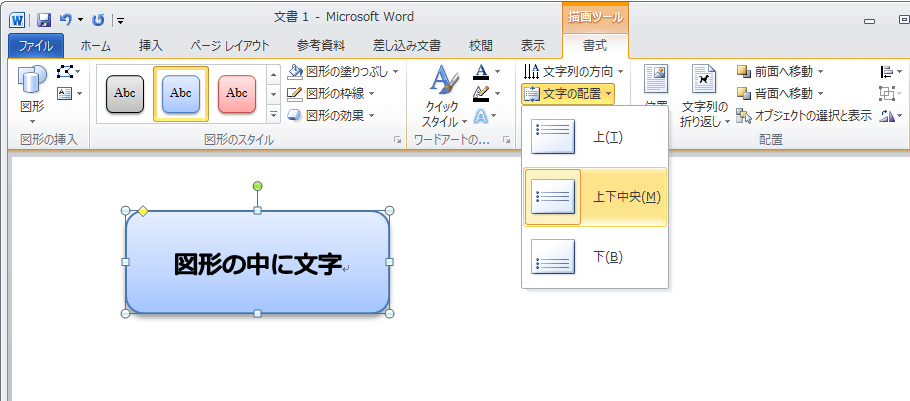
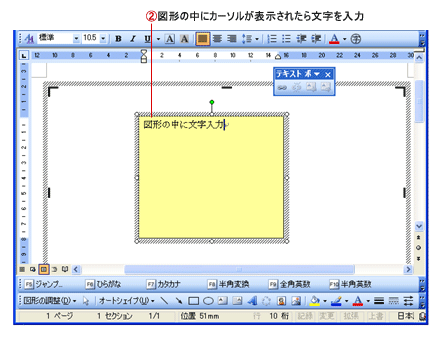
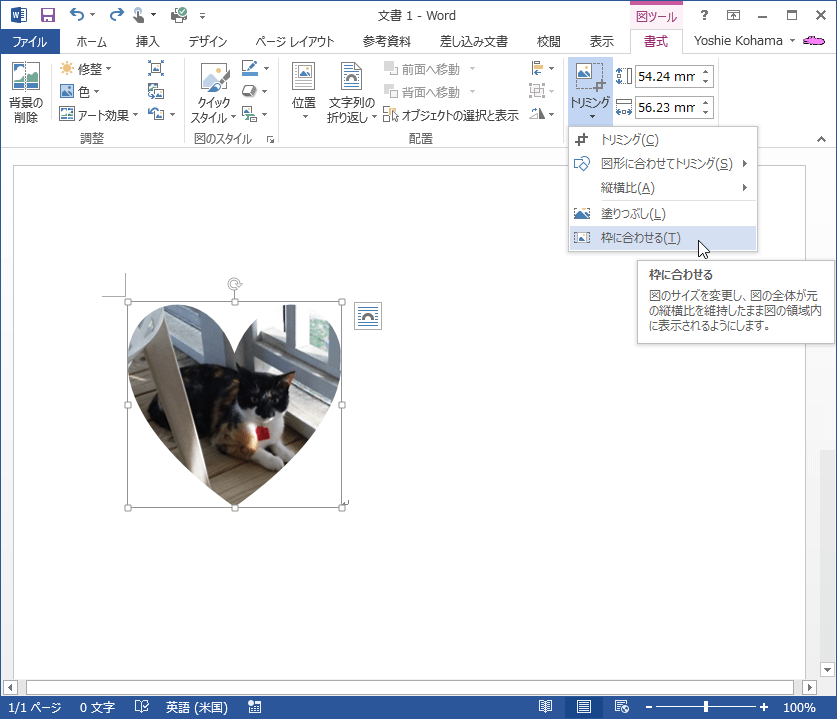
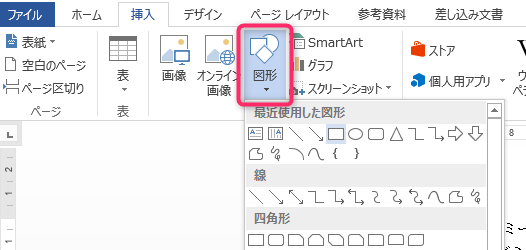
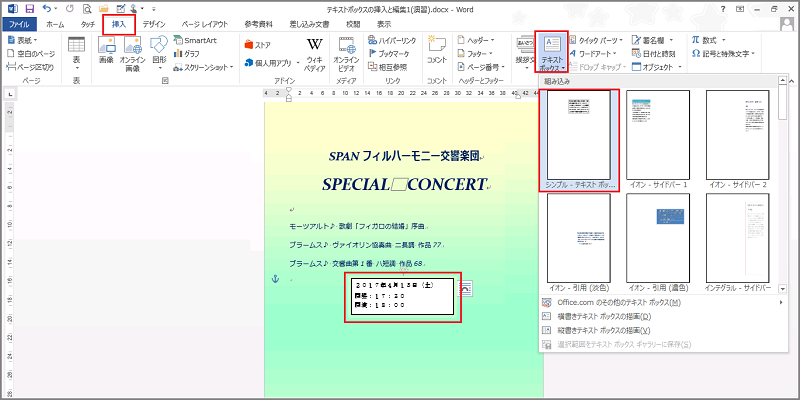
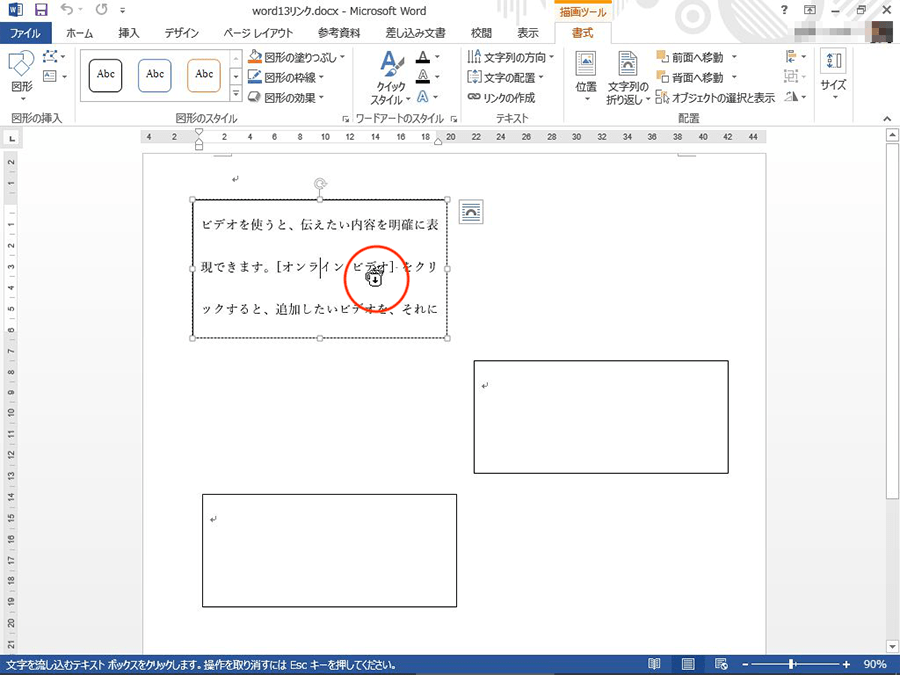
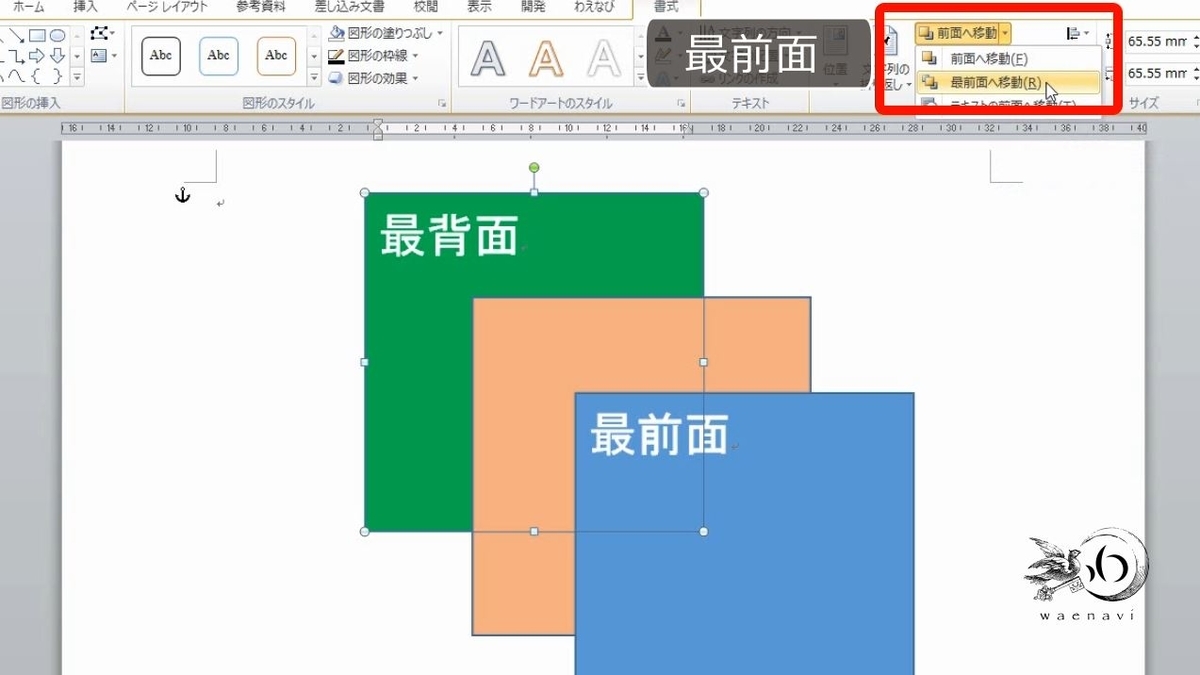
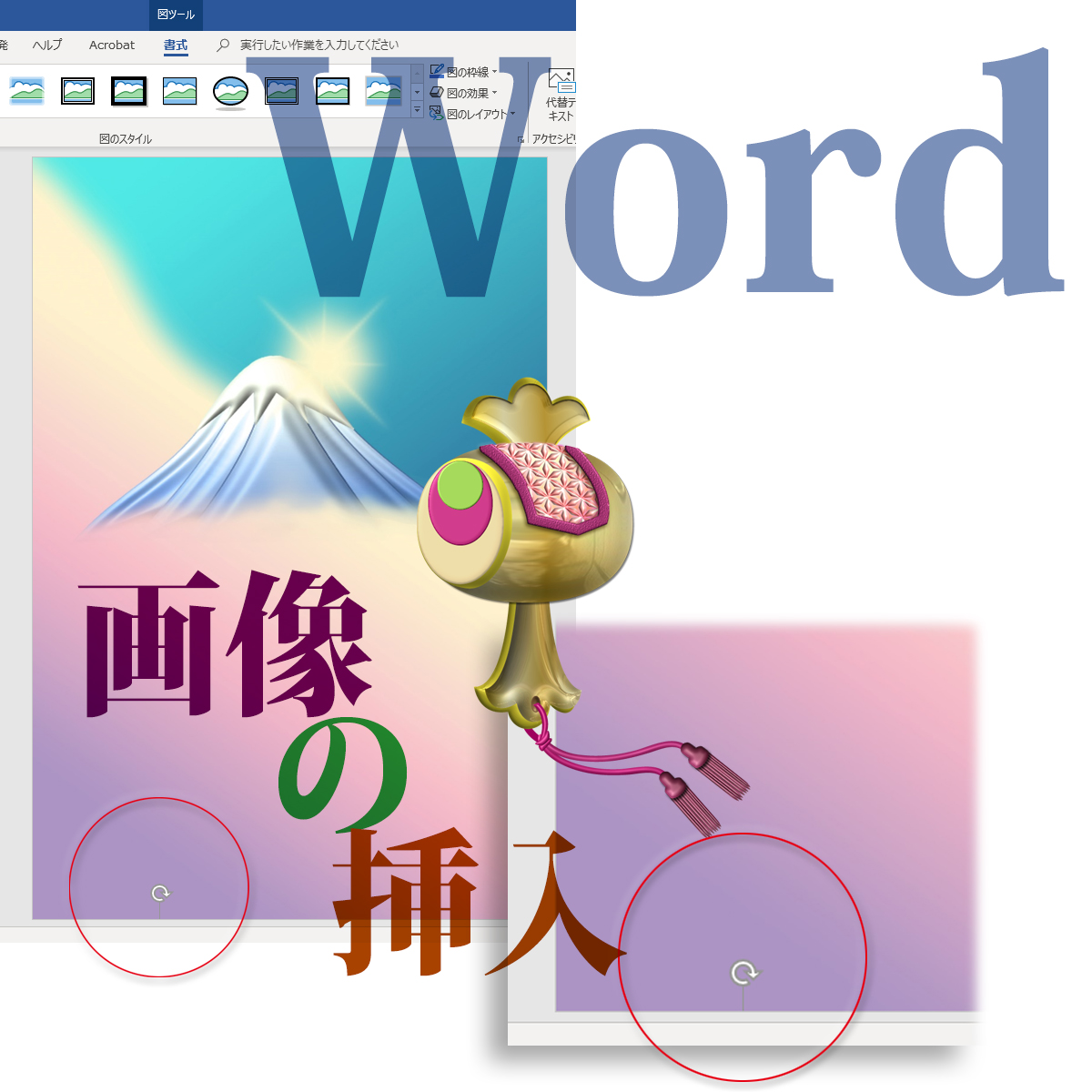
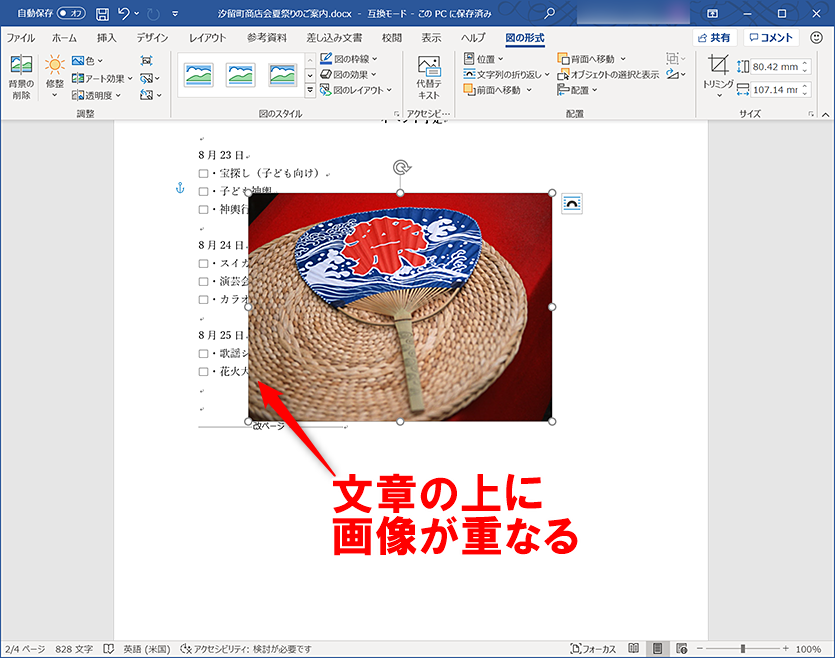
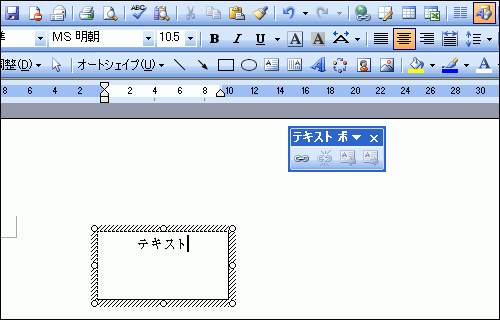
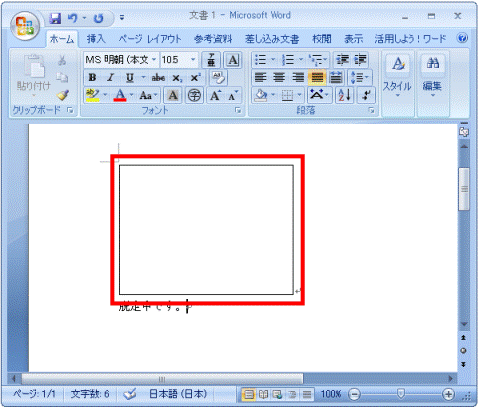
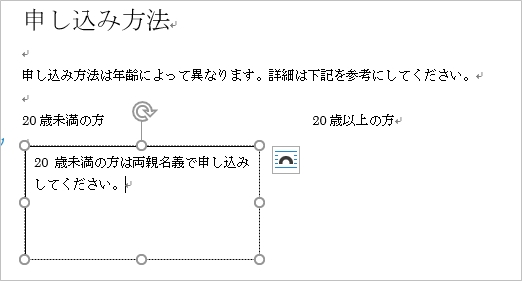
ワード 写真 挿入 枠内- ワード等で、図や写真を挿入する際に、四角い枠の中に収めたい時はどうすればいいですか? テキストボックスで四角を作る→その中に図を挿入→図の大きさを調整 →この後に四角い枠だけ消そうとすると、一緒に図も消えてしまいます。 枠内 写真 フレーム素材に入れたい写真のあるフォルダを開く 写真を選び、「挿入」ボタンをクリック フレーム素材の上に、写真が載った このままでは、自由に移動や拡大縮小ができない 「書式」タブの「文字列の折り返し」ボタンをクリック 「背面」を
ワード 写真 挿入 枠内のギャラリー
各画像をクリックすると、ダウンロードまたは拡大表示できます
 |  |  |
 |  | |
 |  |  |
 |  |  |
「ワード 写真 挿入 枠内」の画像ギャラリー、詳細は各画像をクリックしてください。
 |  | |
 |  |  |
 |  |  |
 |  |  |
「ワード 写真 挿入 枠内」の画像ギャラリー、詳細は各画像をクリックしてください。
 |  |  |
 |  | |
 |  |  |
 |  |  |
「ワード 写真 挿入 枠内」の画像ギャラリー、詳細は各画像をクリックしてください。
 |  |  |
 |  |  |
 |  |  |
 |  |  |
「ワード 写真 挿入 枠内」の画像ギャラリー、詳細は各画像をクリックしてください。
 |  |  |
 |  | |
 |  |  |
 |  | |
「ワード 写真 挿入 枠内」の画像ギャラリー、詳細は各画像をクリックしてください。
 |  |  |
 |  |  |
 |  |  |
 |  | |
「ワード 写真 挿入 枠内」の画像ギャラリー、詳細は各画像をクリックしてください。
 |  |  |
 |  |  |
 |  |  |
 |  | |
「ワード 写真 挿入 枠内」の画像ギャラリー、詳細は各画像をクリックしてください。
 |  |  |
 |  |  |
 |  |  |
 |  |  |
「ワード 写真 挿入 枠内」の画像ギャラリー、詳細は各画像をクリックしてください。
 |  |  |
 |  |  |
 |  |
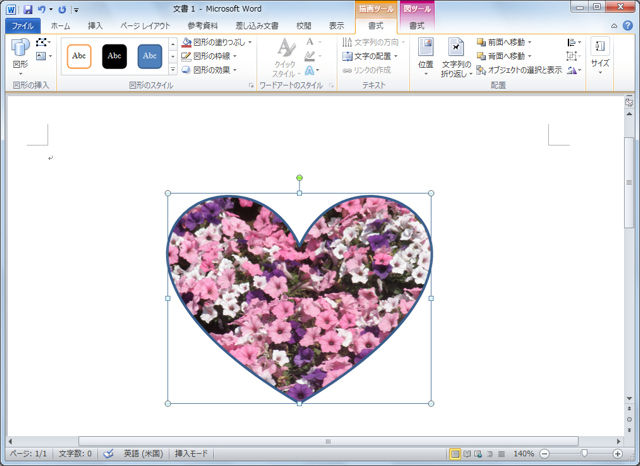
ワードでチラシや年賀状などを作成するとき、適当なイラストや写真を挿入するのに便利な機能が「オンライン画像の挿入」です。 オンライン画像 を挿入する方法 ⇒ オンライン画像は従来「クリップアート」と言われていた。図形に写真を挿入する 図形を選択した状態で、書式 メニューの オートシェイプ をクリックし、色と線 タブをクリックします。色 の一覧の 塗りつぶし で、塗りつぶし効果、図 タブ、図の選択 の順に選択します。図の選択 ダイアログ ボックスで、挿入する画像が含まれる


0 件のコメント:
コメントを投稿